
当事務所では、相続税申告の報酬やスポット相談料などのお支払いに、オンライン決済サービス Stripe(ストライプ) をご利用いただいています。届いた請求メールから、クレジットカードでそのままお支払いできる仕組みです。
ただ、初めてStripeで支払いをする方からは「どこをタップすればいいの?」「カード情報を入力して本当に安全なの?」といったご質問をいただくことがあります。
この記事では、請求メールの受信から、カード情報の入力、決済、領収書の確認までの一連の流れを、スマートフォン画面のスクリーンショット付きで解説します。読み終える頃には、初めての方でも迷わず安心してお支払いいただける状態になります。
※ 本記事は 令和8年4月時点 の画面・情報に基づきます。Stripe側のアップデートにより表示が変わる可能性があります。
Stripeとは?運営会社とセキュリティ
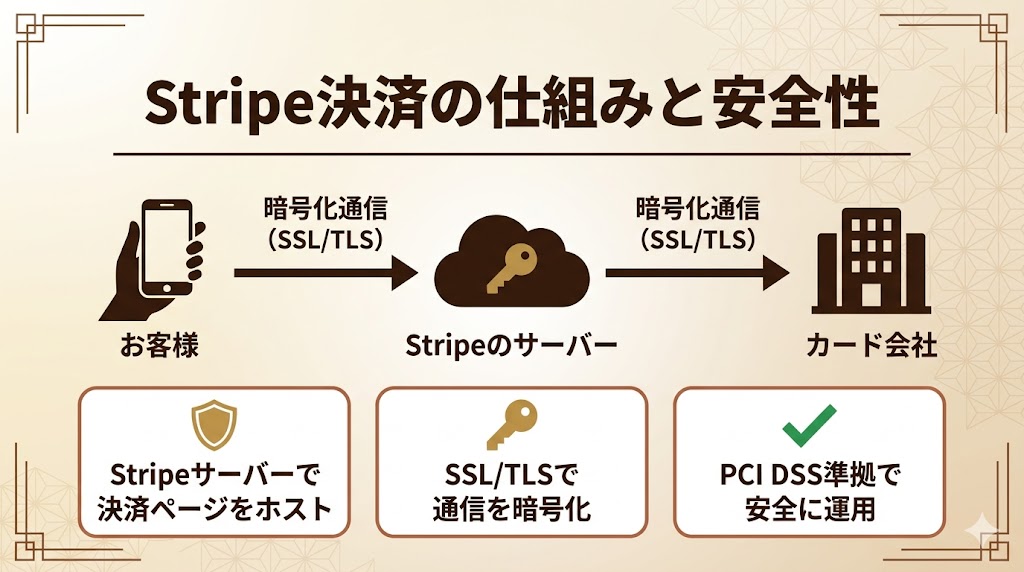
Stripe(ストライプ) は、世界中の企業で採用されているオンライン決済プラットフォームです。大手ECサイトやSaaSサービスでも広く利用されており、日本国内でも多くの事業者が導入しています。
お客様が安心してご利用いただける主なポイントは次のとおりです。
カード情報の取り扱いに関する詳細は、Stripe公式サポートでもご確認いただけます。

世界中の大手サービスでも採用されている決済基盤です。当事務所でも同じ仕組みでお預かりしますので、安心してご利用ください。
Stripe決済に必要なもの(事前チェックリスト)
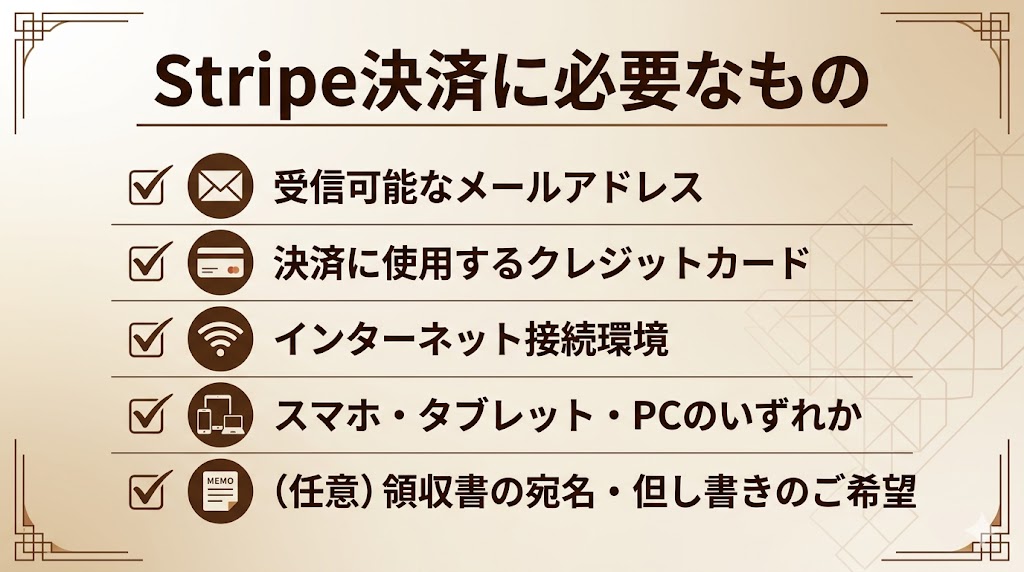
お支払いを始める前に、以下の5点が揃っているかご確認ください。いずれも新規のお申し込みや会員登録は不要で、お支払い側でStripeアカウントを作成する必要はありません。
受信可能なメールアドレス
請求メールおよび領収書メールを受け取るために必須です。Gmail/Yahoo!メール/iCloudメール/会社メールなど、普段お使いのメールアドレスで構いません。ごくまれに迷惑メールフォルダへ振り分けられることがあるため、Stripeからのメールの受信許可設定をしておくとスムーズです。
決済に使用するクレジットカード
ご利用可能なカードブランドの最新情報は、Stripe公式ドキュメントの下記ページでご確認いただけます。
※ 上記は令和8年4月時点の公式ドキュメントURLです。
インターネット接続環境
Wi-Fiまたはモバイル回線に接続された状態でお手続きください。決済ページの表示・カード情報の入力はすべてWeb上で完結します。
スマートフォン・タブレット・PCいずれかの端末
本記事ではスマートフォンでの操作を前提に解説しています。PCやタブレットから操作される場合も、基本の流れは同じです。
(任意)領収書の宛名・但し書きのご希望
領収書の宛名(会社名・屋号など)や但し書き(「相続税申告報酬として」「税務相談料として」など)にご希望がある場合は、決済前に事務所までご連絡いただくとスムーズです。
ご不明な点や事前のご希望があれば、お気軽に事務所までご連絡ください。決済前にご相談いただければスムーズに対応できます。
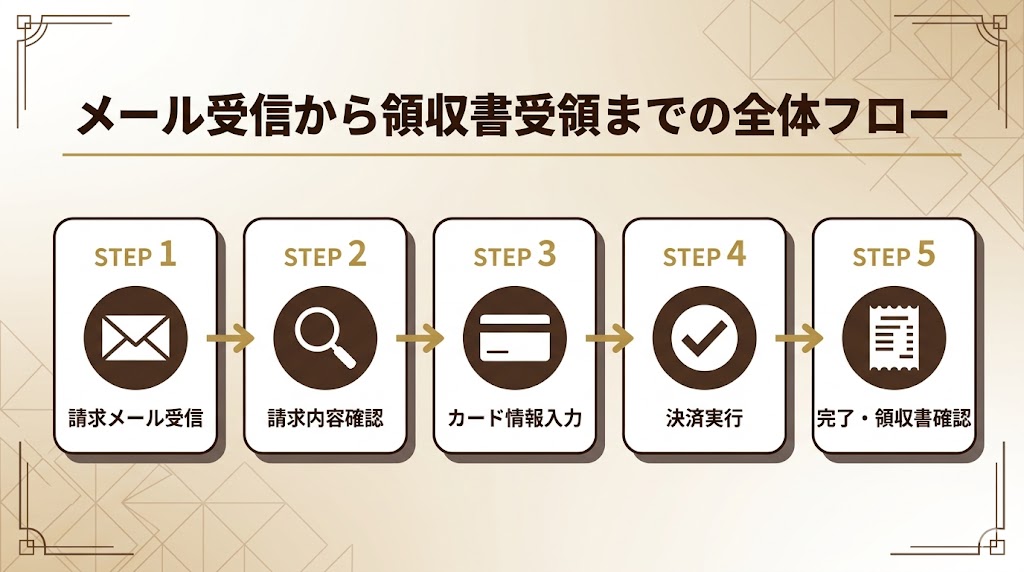
お支払いの全体の流れ(5ステップ)
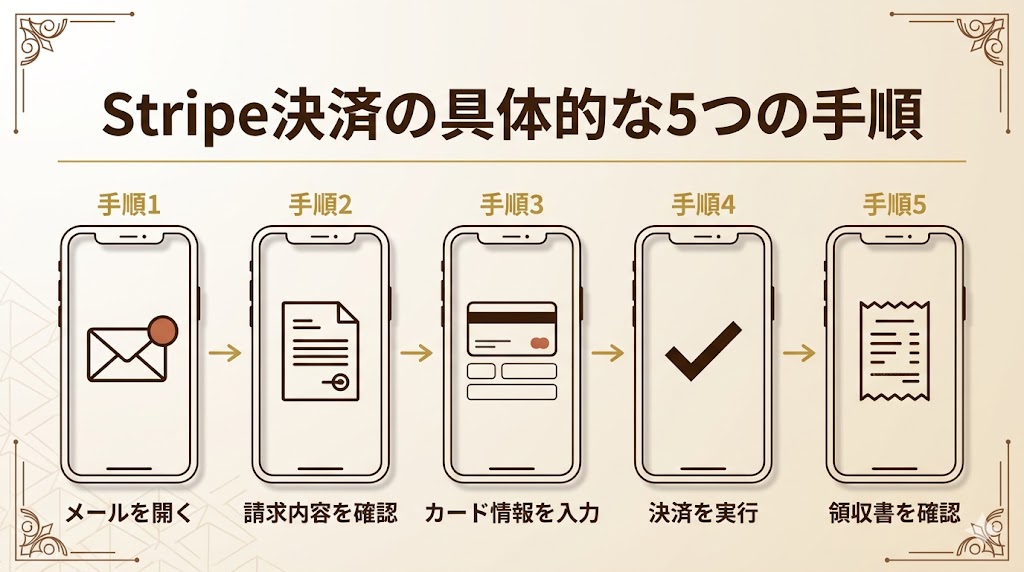
Stripeでのお支払いは、次の5ステップで完結します。慣れれば、所要時間は3〜5分程度です。
次の章から、各ステップをスマートフォン画面のスクリーンショット付きで解説します。
一見ステップが多く感じるかもしれませんが、実際はメールを開いてカード情報を入れるだけです。一緒に見ていきましょう。
Stripe決済の具体的な手順|スクリーンショットで解説
ここからは、お客様の手元でどのような画面が表示されるのかを、スマートフォンのスクリーンショット付きで解説します。スクリーンショットはiPhoneで撮影しています。iPhoneの場合はApple Payで支払うこともできますが、今回は通常のカード払いの手順を説明します。
手順①|Stripeからの請求メールを受信する
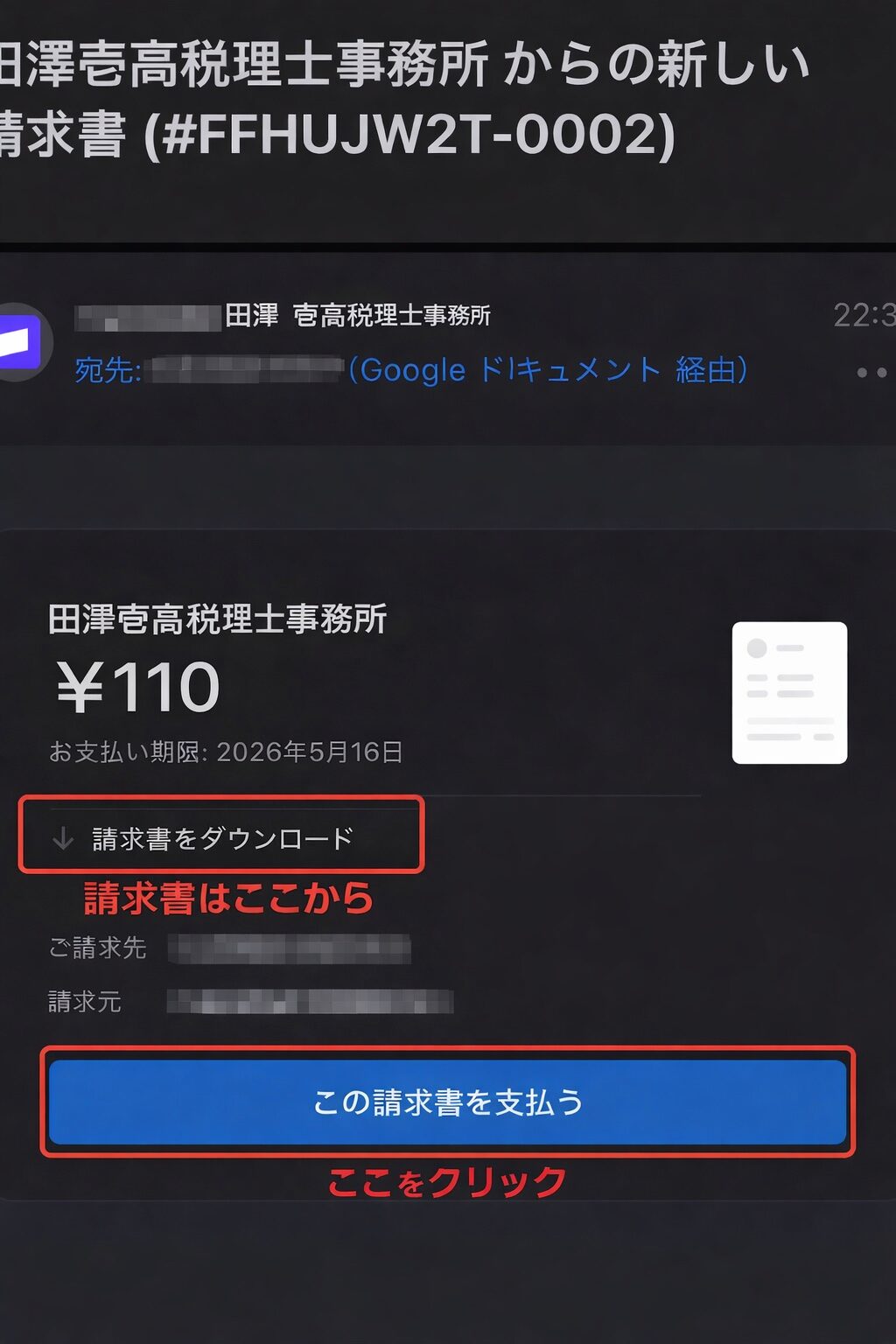
🔍 画像をタップすると拡大表示できます
メール本文中の 「請求書を表示」 のリンク(またはボタン)をタップすると、Stripeのホストする請求書ページが開きます。ここで次の内容をご確認ください。
- 請求元(当事務所名)
- 請求金額(税込)
- 内訳(相続税申告報酬/スポット相談料など)
- 支払期限
- インボイス番号(登録番号)の記載
内容に問題がなければ、次のステップに進みます。
手順③|「カードで支払う」をタップし、カード情報を入力する
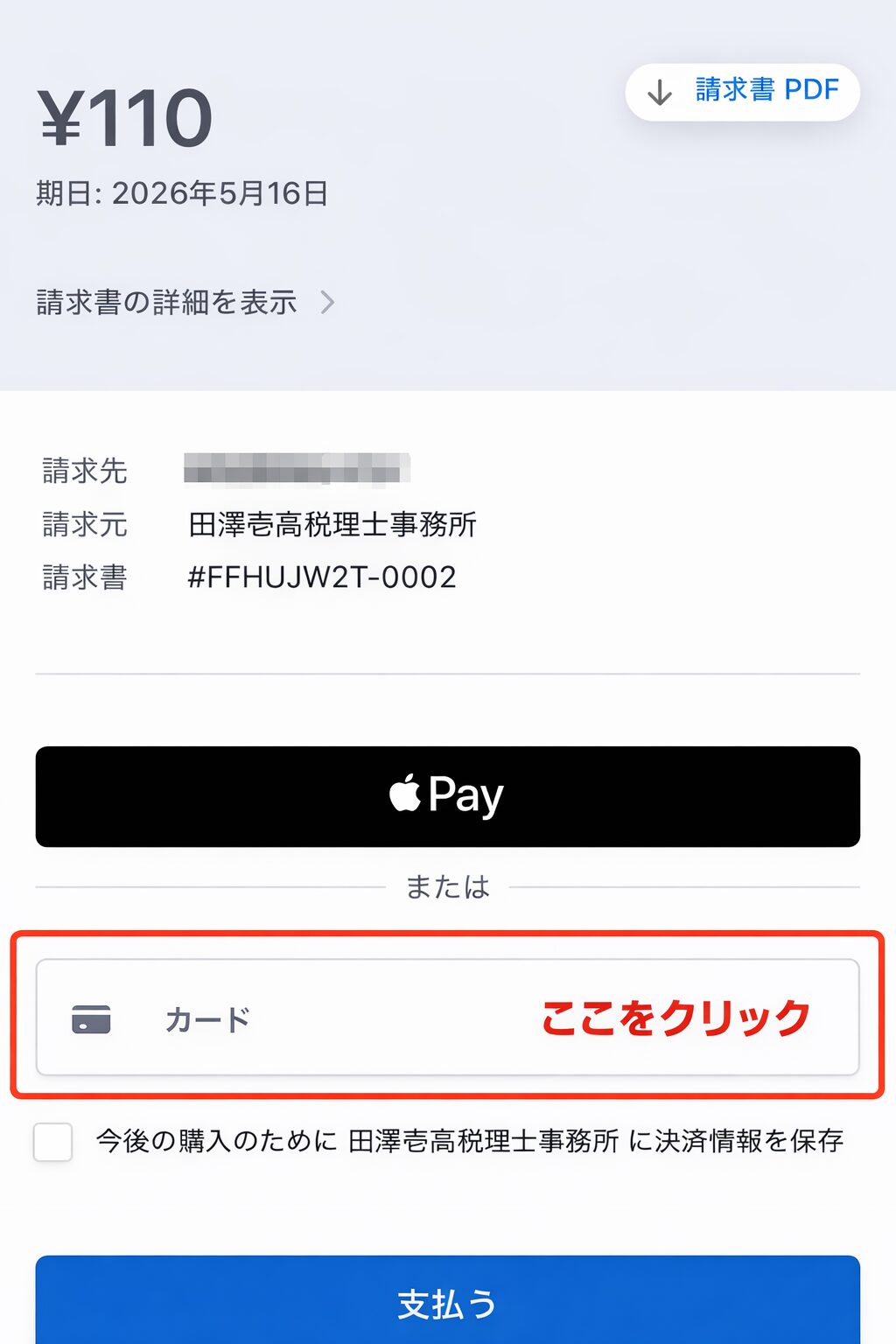
🔍 画像をタップすると拡大表示できます
請求書ページの支払いボタン(画面下部のカード情報入力欄、または「カードで支払う」ボタン)から、お手元のクレジットカード情報を入力します。入力する項目は次のとおりです。
- カード番号(16桁/一部ブランドは14〜15桁)
- 有効期限(月/年)
- セキュリティコード(カード裏面または表面に記載の3〜4桁)
- カード名義人名(ローマ字)
- 郵便番号(カード発行国・カード種類によって入力を求められる場合あり)
このページは Stripe社のサーバー上で動作 しており、ご入力いただいたカード情報は事務所側には渡りません。
カード会社によっては、3Dセキュア(本人認証サービス) の画面に遷移する場合があります。
その場合は、お使いのカード会社から送られるワンタイムパスワード(SMSや認証アプリ)を入力して本人認証を完了してください。
手順④|入力内容を確認し、決済を実行する
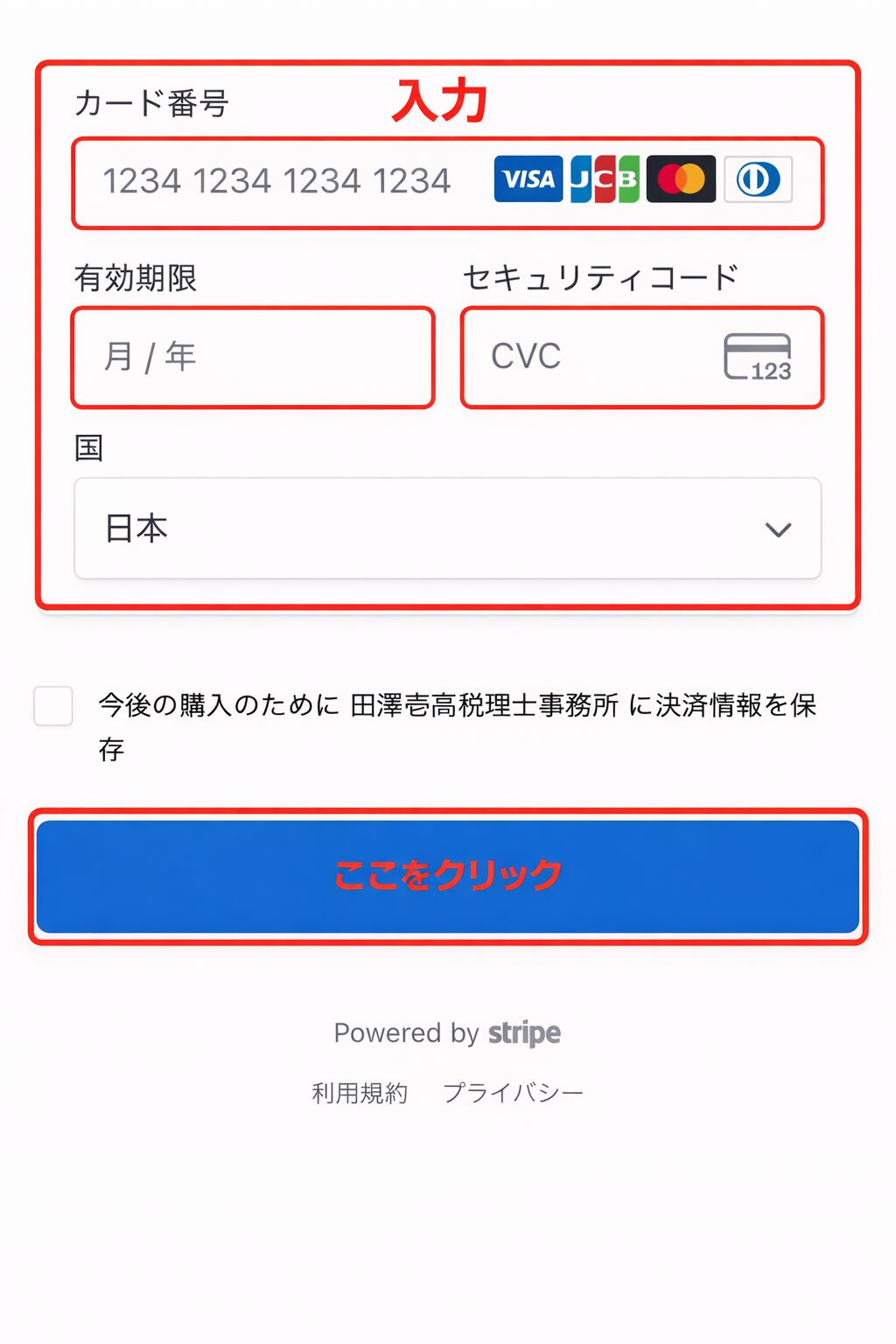
🔍 画像をタップすると拡大表示できます
入力内容に誤りがないことを確認したら、画面下部の支払いボタンをタップして決済を実行します。
万が一エラーが表示された場合は、次の点をご確認ください。
- カード番号・有効期限・セキュリティコードの入力ミスはないか
- カードのご利用可能額(限度額)に余裕があるか
- 3Dセキュアの認証が途中で中断していないか
- 海外ブランドを国内サイトで初回利用する場合、カード会社側で利用制限がかかっていないか
繰り返しエラーになる場合は、お使いのカード会社へお問い合わせいただくか、別のカードをお試しください。
手順⑤|決済完了画面・領収書メールを確認する
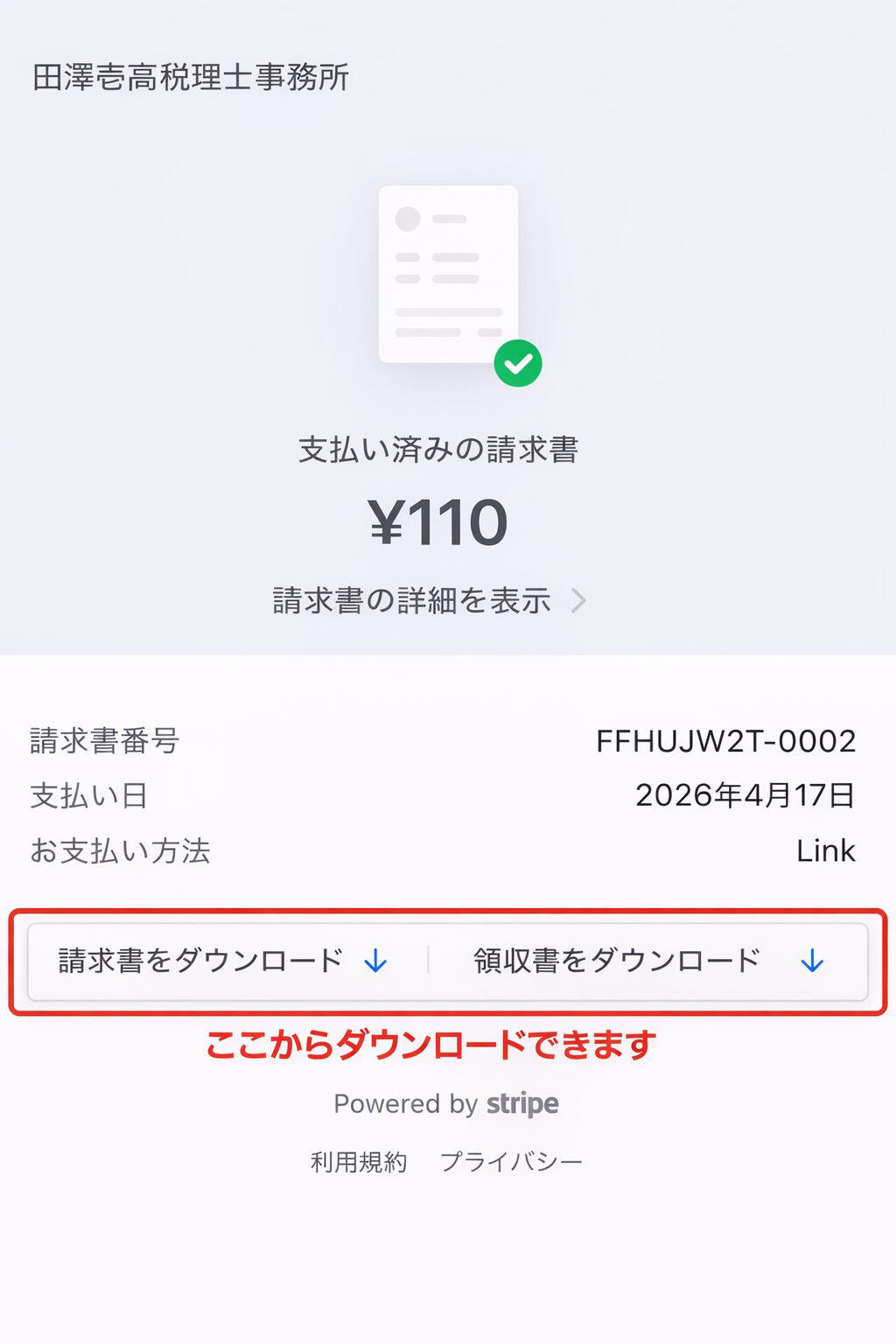
決済が正常に完了すると、画面に決済完了のメッセージが表示されます。あわせて、ご登録のメールアドレス宛てに Stripeから領収書メール(英語で「Receipt」などの件名)が自動送信されます。
🔍 画像をタップすると拡大表示できます
領収書メールには、次のような情報が記載されています。
- 支払金額
- 支払日時
- 支払に使用されたカード(末尾4桁)
- 請求元(当事務所)
- 請求書PDF・領収書PDFへのリンク
メール本文内のリンクから、請求書PDFと領収書PDFをそれぞれダウンロードいただけます。下記は実際のPDFのイメージです。
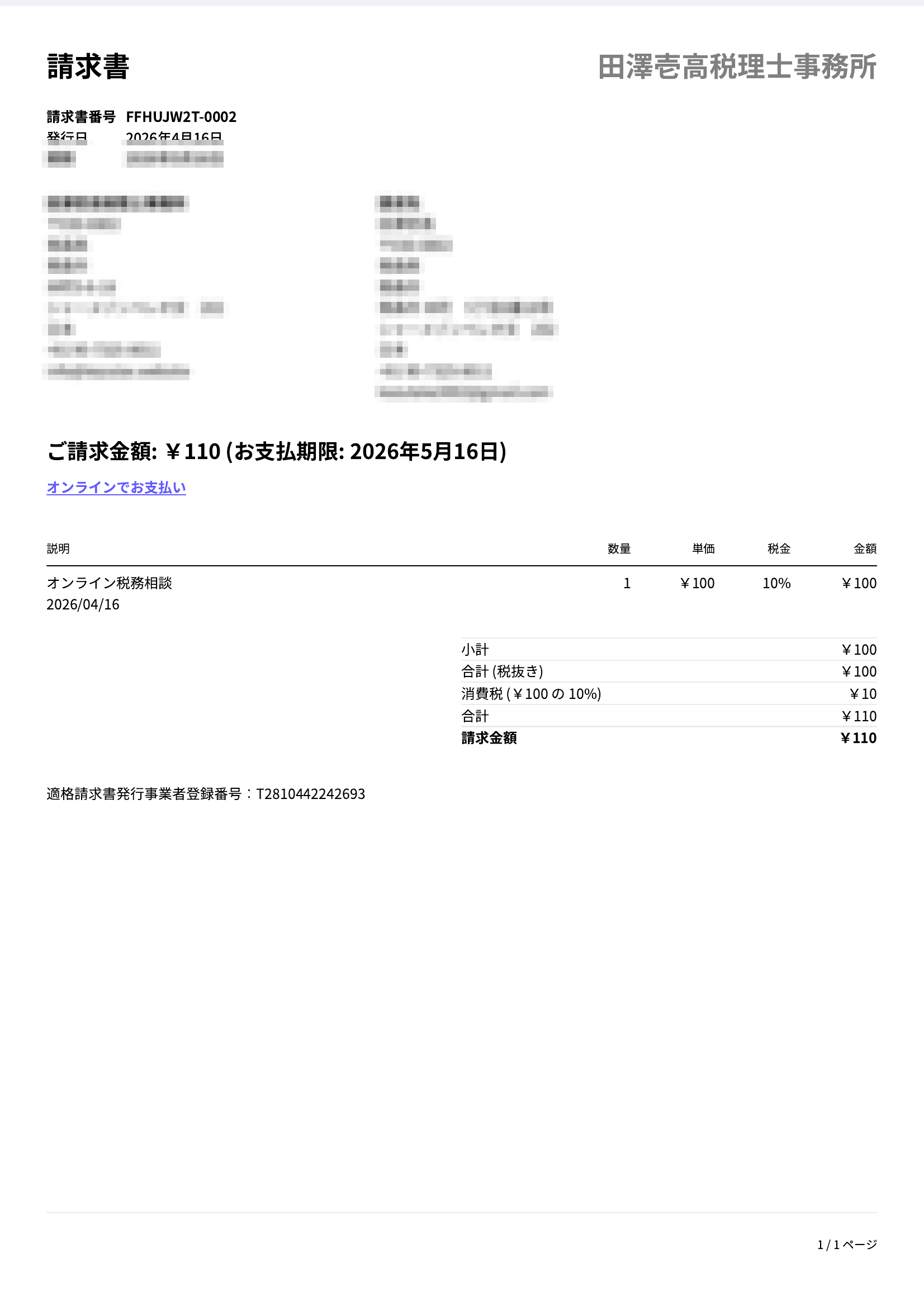
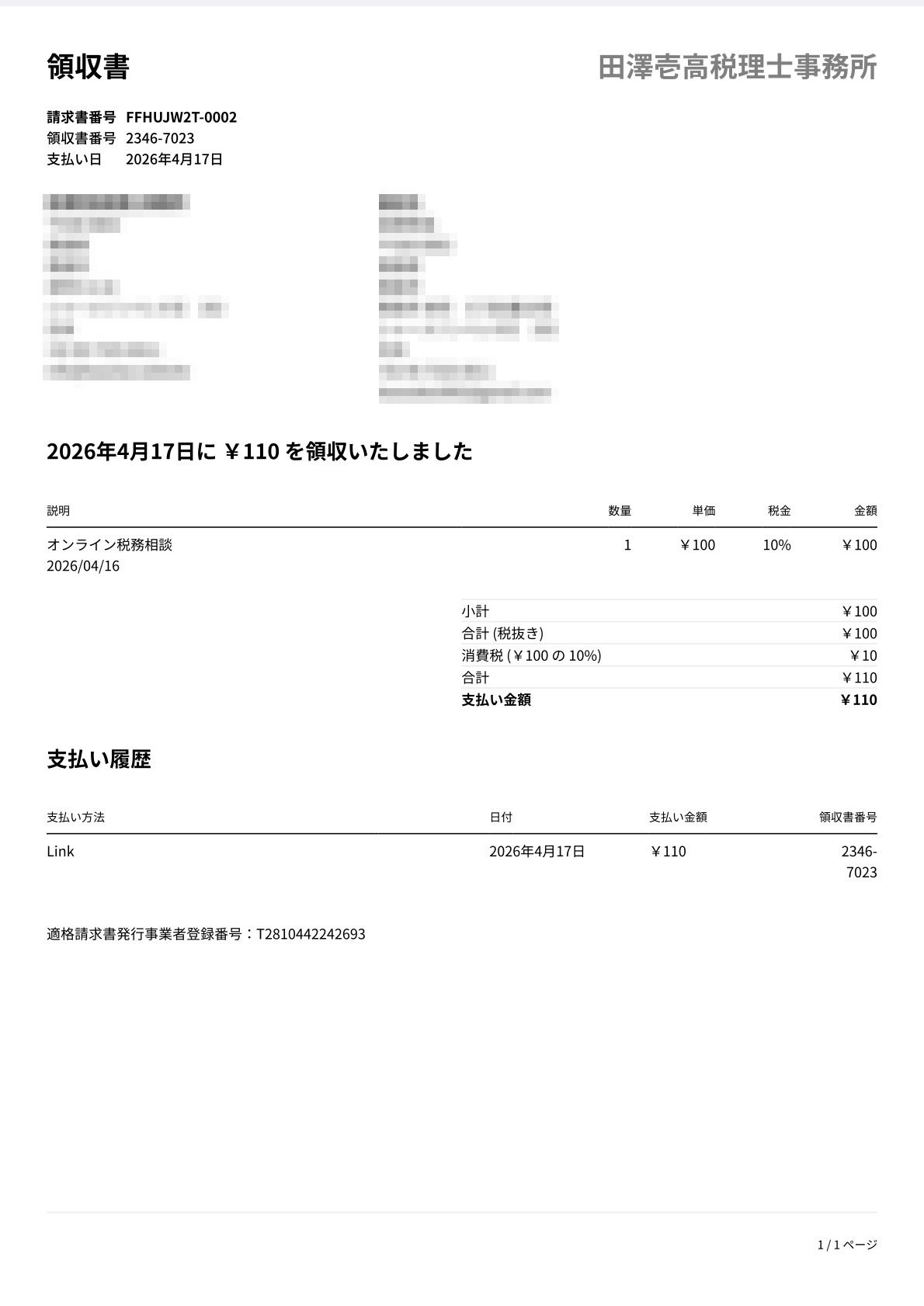
確定申告や経理処理のために、請求書PDF・領収書PDFは大切に保管してください。
事業用の備品購入は、Amazonビジネスで注文履歴と適格請求書をまとめて管理する方法もあります。
お疲れさまでした。以上で決済は完了です。領収書メールは確定申告まで大切に保管してください。宛名変更のご希望があれば、事務所までご連絡くださいね。
よくあるご質問(FAQ)
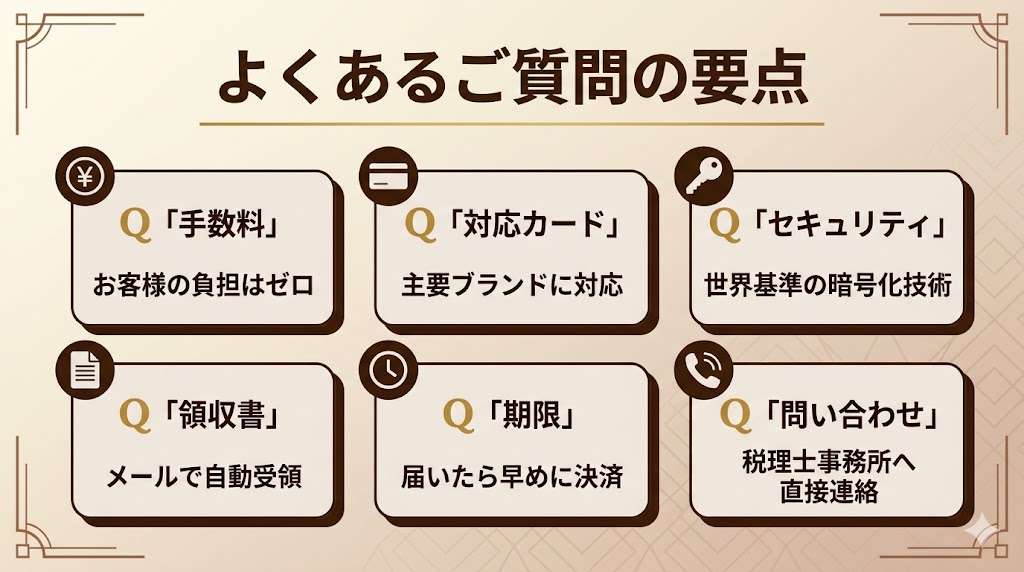
利用できるクレジットカードブランドは?
最新のご利用可能ブランドは、Stripe公式サポートにてご確認ください。
デビットカード・プリペイドカードは使えますか?
カードの種類やブランドによっては、利用可否が分かれます。詳細はお手持ちのカード会社へご確認いただくのが確実です。うまく決済できない場合は、別のクレジットカードもお試しください。
分割払い・リボ払いは可能ですか?
Stripeの決済画面上では原則一括払いでの処理となりますが、カード会社側の機能として、あとから分割払い・リボ払いへ変更できる場合があります。対応可否はお使いのカード会社へ直接ご確認ください。
領収書の宛名・但し書きの変更はできますか?
可能です。ただし、Stripeから自動送信される領収書メールの宛名は変更できませんので、宛名・但し書きをご希望の場合は、決済前に事務所までご連絡ください。別途対応いたします。
支払いに失敗した場合のやり直しはどうすればよいですか?
同じ請求メール内のリンクから、再度お支払いいただくことが可能です。繰り返しエラーになる場合は、カード会社へのご確認、または別のカードでのお試しをお願いします。それでも解決しない場合は、事務所までご連絡ください。
相続税申告の報酬をクレジットカード払いした場合、税務上の取り扱いはどうなりますか?
相続税申告報酬の取り扱いは、お客様の個別の事情(相続人の立場、相続財産の内容・用途など)によって異なります。確定申告や経理処理上の取り扱いについては、個別にご相談ください。
上記以外にご不明点があれば、どんな小さなことでもお気軽にお問い合わせください。
Stripe決済のやり方まとめ|安心してオンラインでご相談を
ここまで、Stripeでのクレジットカード決済の流れを、請求メールの受信からカード情報の入力、決済完了、領収書の確認まで解説しました。ポイントは次のとおりです。
当事務所はオンラインで全国対応しています。青森市近郊の方はもちろん、遠方の方でも安心してご相談・ご契約いただけます。
本記事は 令和8年4月時点 の画面・情報に基づきます。Stripe側のアップデートにより表示が変わる可能性がありますので、あらかじめご了承ください。
当事務所へのご依頼を検討中の方は、具体的なサービス内容や料金についてご確認いただけます。
詳しくは当事務所のサービス・料金ページをご覧ください。
-

-
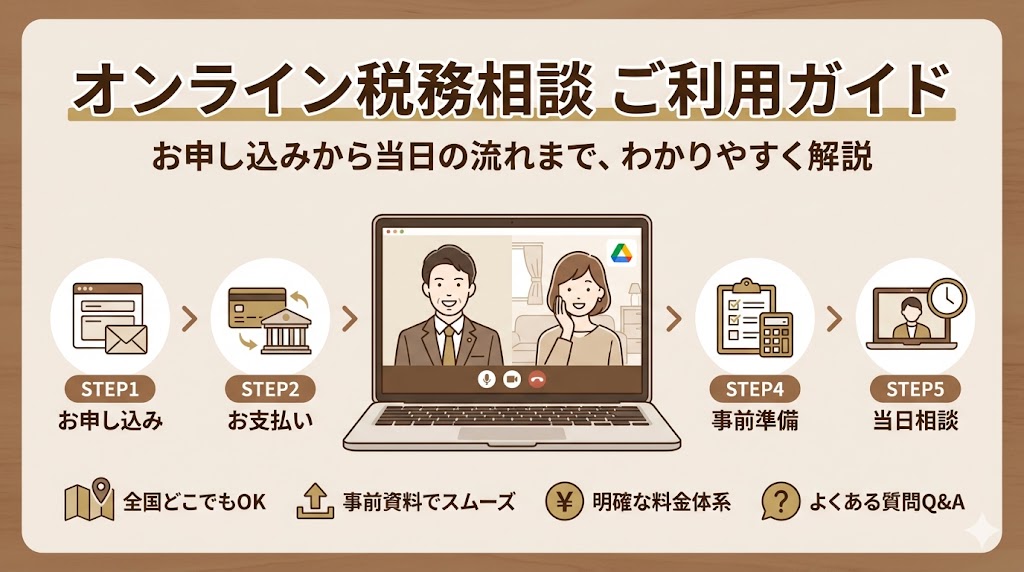
オンライン税務相談のご利用ガイド|お申し込みから当日の流れまで
当事務所のオンライン税務相談は、全国どこからでも、ご自宅やオフィスからご相談いただけます。 事前にご相談内容や資料を共有いただくことで、当日は一般的な説明だけでなく、お客様の状況に応じた具体的なお話に ...

 をご利用いただいています。届いた請求メールから、クレジットカードでそのままお支払いで)