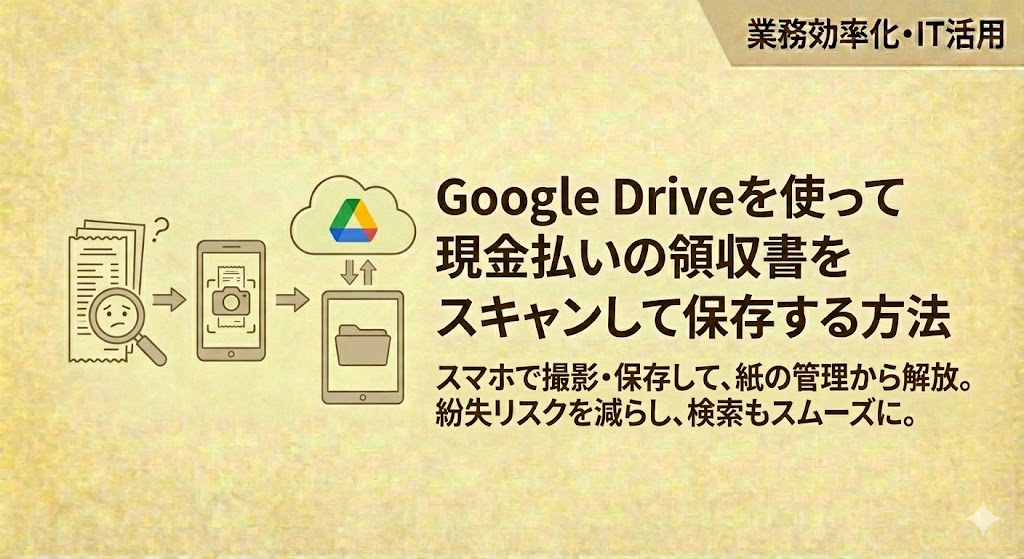
現金払いが発生した場合、領収書を紙のまま保管している方も多いと思います。
当事務所では、現金払いの領収書については、スキャンしてデータで保存する方法をおすすめしています。
操作の流れを動画で確認したい方へ
Google Driveアプリでの操作の流れのみをまとめています。



なぜスキャン保存をおすすめしているのか
紙の領収書をそのまま保管していると、
といった手間が発生しやすくなります。
スキャンしてデータで保存しておくことで、あとからの確認や共有がスムーズになります。
Google Driveで領収書をスキャンする手順
スマートフォンにGoogle Driveアプリがインストールされている前提で説明します。
操作はとてもシンプルです。

税理士田澤
Google Driveは以下のリンクからインストールできます。
1. Google Driveアプリを開き、「+」をタップする
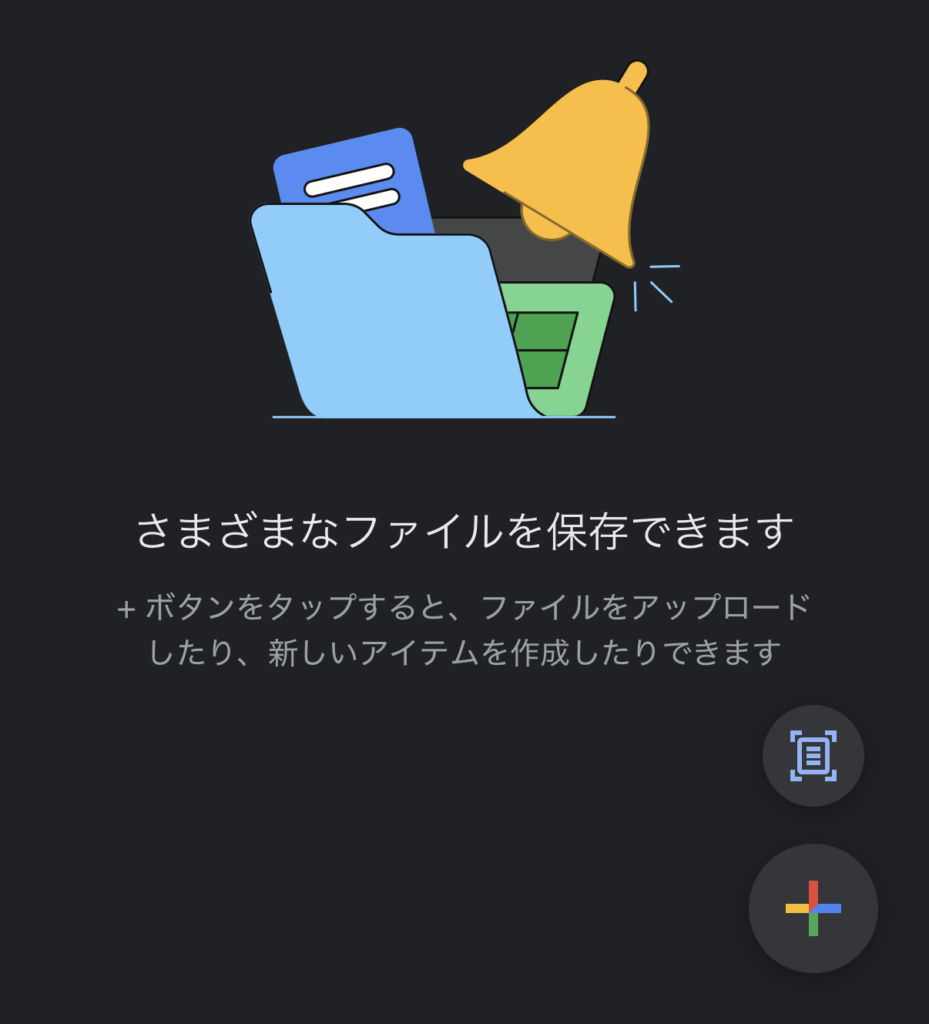
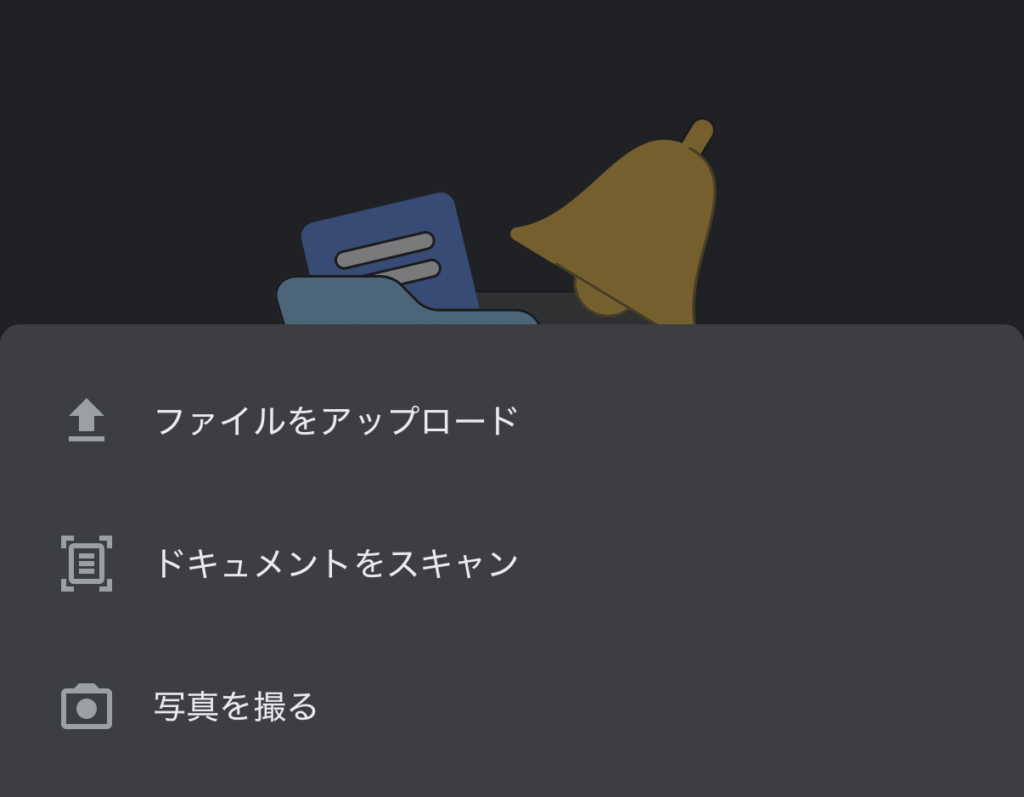
2. 「ドキュメントをスキャン」を選択する
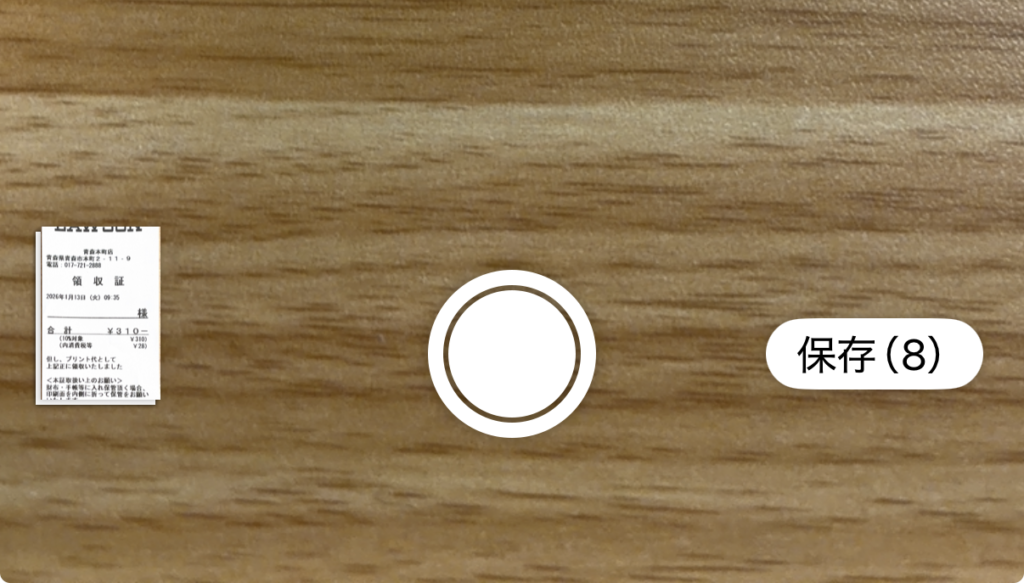
3. 領収書を撮影する
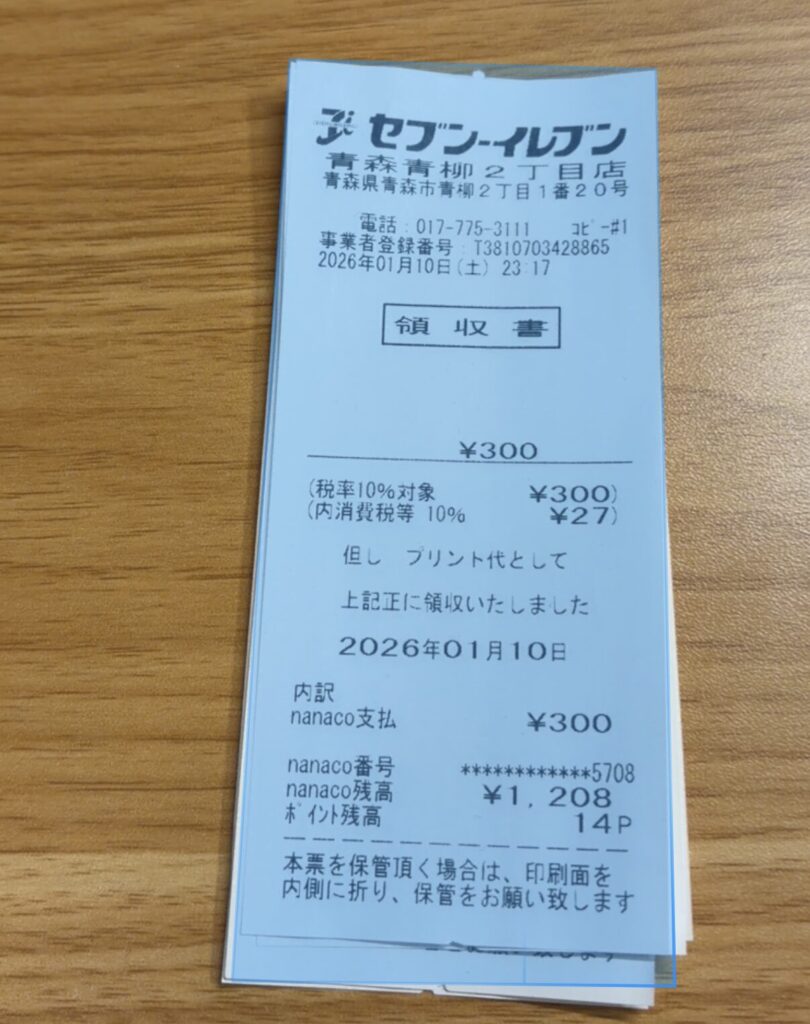
- 日付・金額・支払先が読める位置で撮影します
- 明るい場所で撮るだけで十分です
- 領収書の形に合わせて自動でスキャンされます
税理士田澤
複数枚の領収書を連続でスキャンすることもできます。
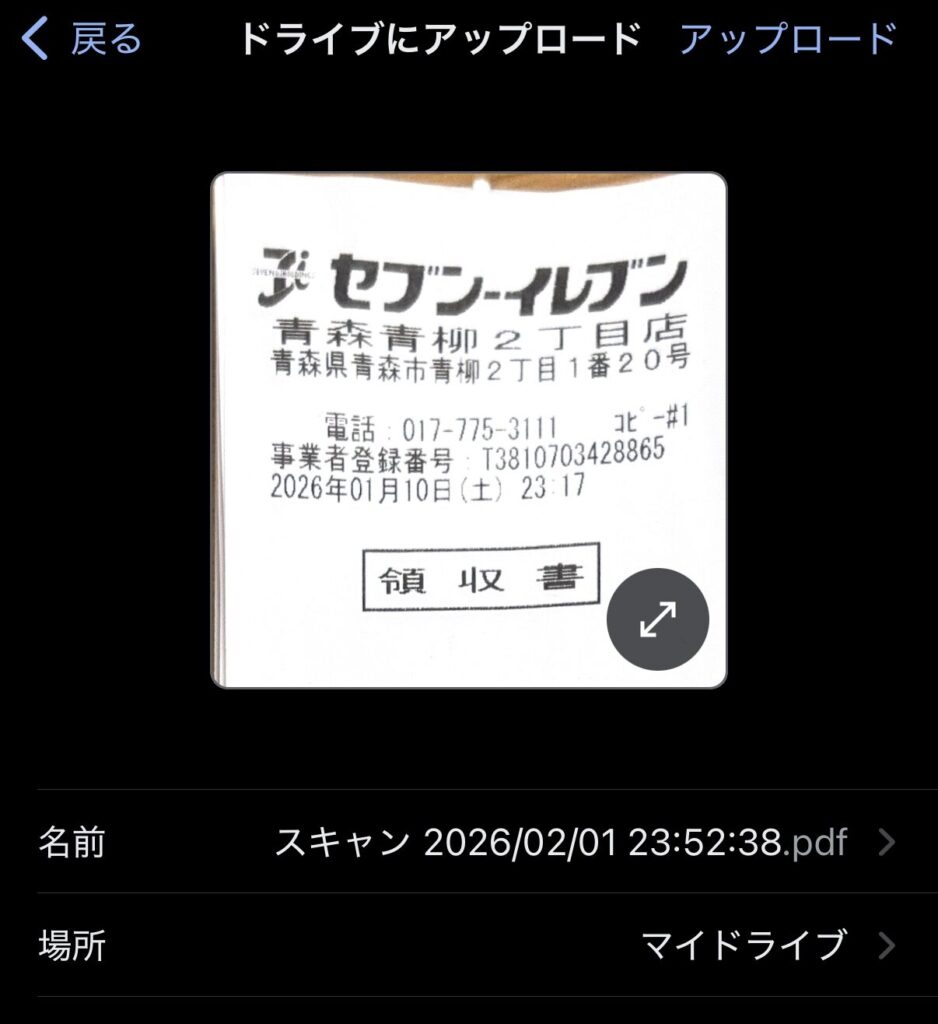
4. 内容を確認して保存する
スキャンが終わったら「保存」をタップし、保存先を選択します。
「アップロード」をタップすれば保存は完了です。
- 無理に細かく調整する必要はありません
- まずは「撮って保存する」ことを優先します
5. 保存完了
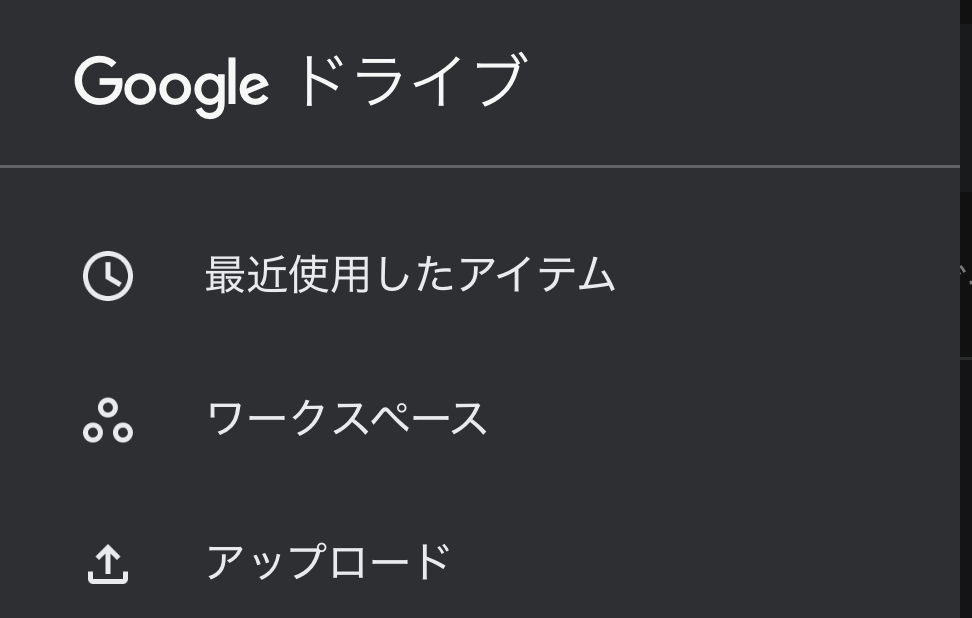
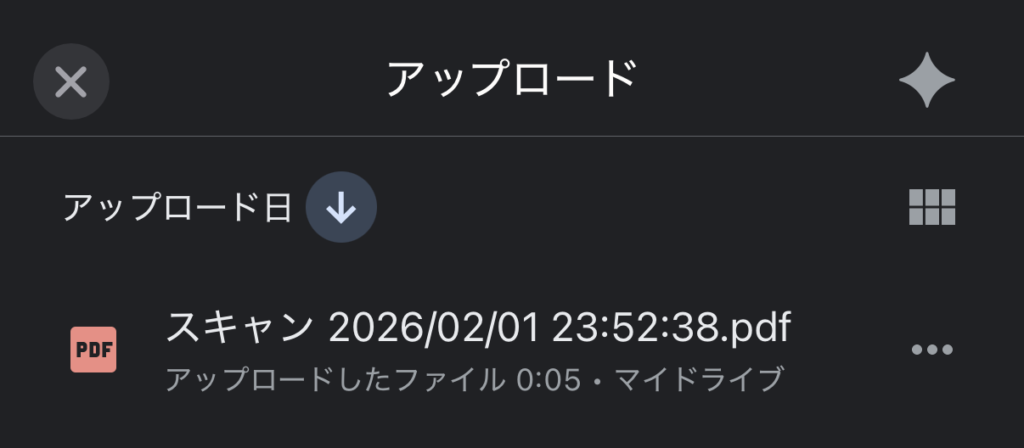
サイドバーの「アップロード」からスキャン保存されたか確認しましょう。
税理士田澤
これで、領収書はGoogle Drive上にデータとして保存されます。
スキャン保存を行う際のポイント
- 完璧に整理しなくても問題ありません
- まずは「なくさない」「あとから見返せる」状態を作ることが大切です
- フォルダ分けは、必要になってからで十分です
最後に
現金払いを完全になくすことは難しくても、領収書の管理方法を変えるだけで、会計処理や確認の手間は大きく変わります。
当事務所では、クラウド会計・オンラインを前提に、無理のない形で業務効率化を進めています。
税理士田澤
お問い合わせは、以下のページからお願い致します。

